导入并核对档案
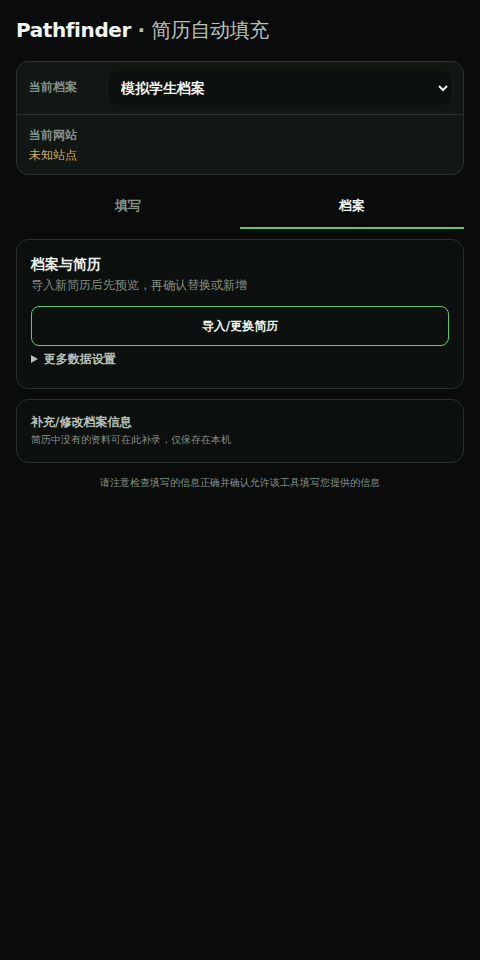
点击“导入档案”,导入简历,核对姓名、联系方式、教育与经历。切换候选人时,确认当前档案。

PATHFINDER TOOL · CHROME 插件
求职网站换了,简历不必从头再填。
用核对过的档案补全空白字段,在提交前保留
每一次检查与选择。
插件只补充空白字段,保留已有内容。
01 / 使用流程
适合需要在多个招聘官网重复填写简历的求职者。
每到一个新页面,都从当前档案和页面内容开始。
点击“导入档案”,导入简历,核对姓名、联系方式、教育与经历。切换候选人时,确认当前档案。
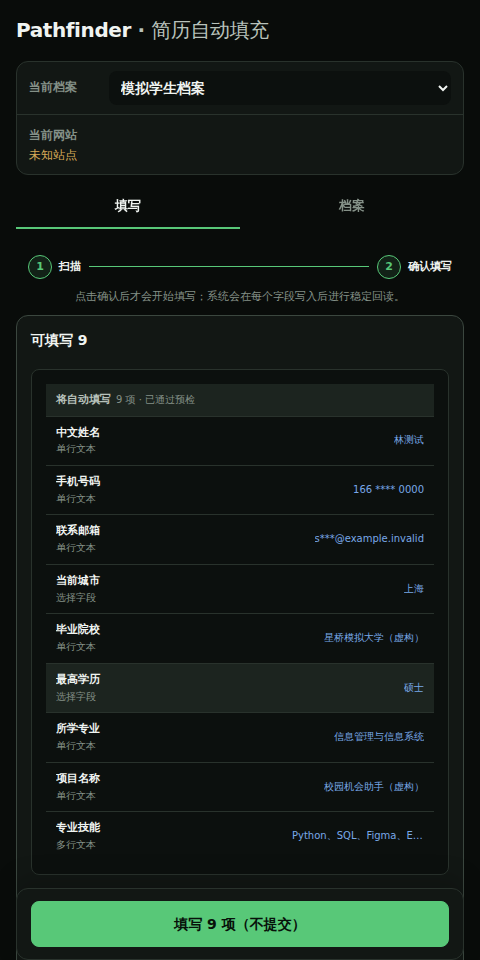
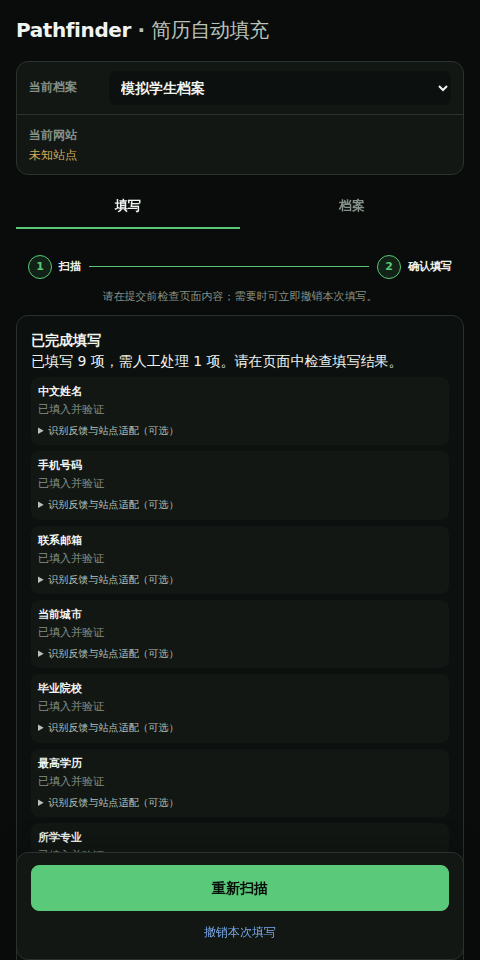
自行登录招聘网站,确认当前档案与申请区域,点击“自动填写当前页”。完成后核对网页中的每一项。
缺少的资料请在招聘网页对应位置填写,再点击“保存网页补充资料”保存,下次填写可复用。检查网页结果,最后由你提交。
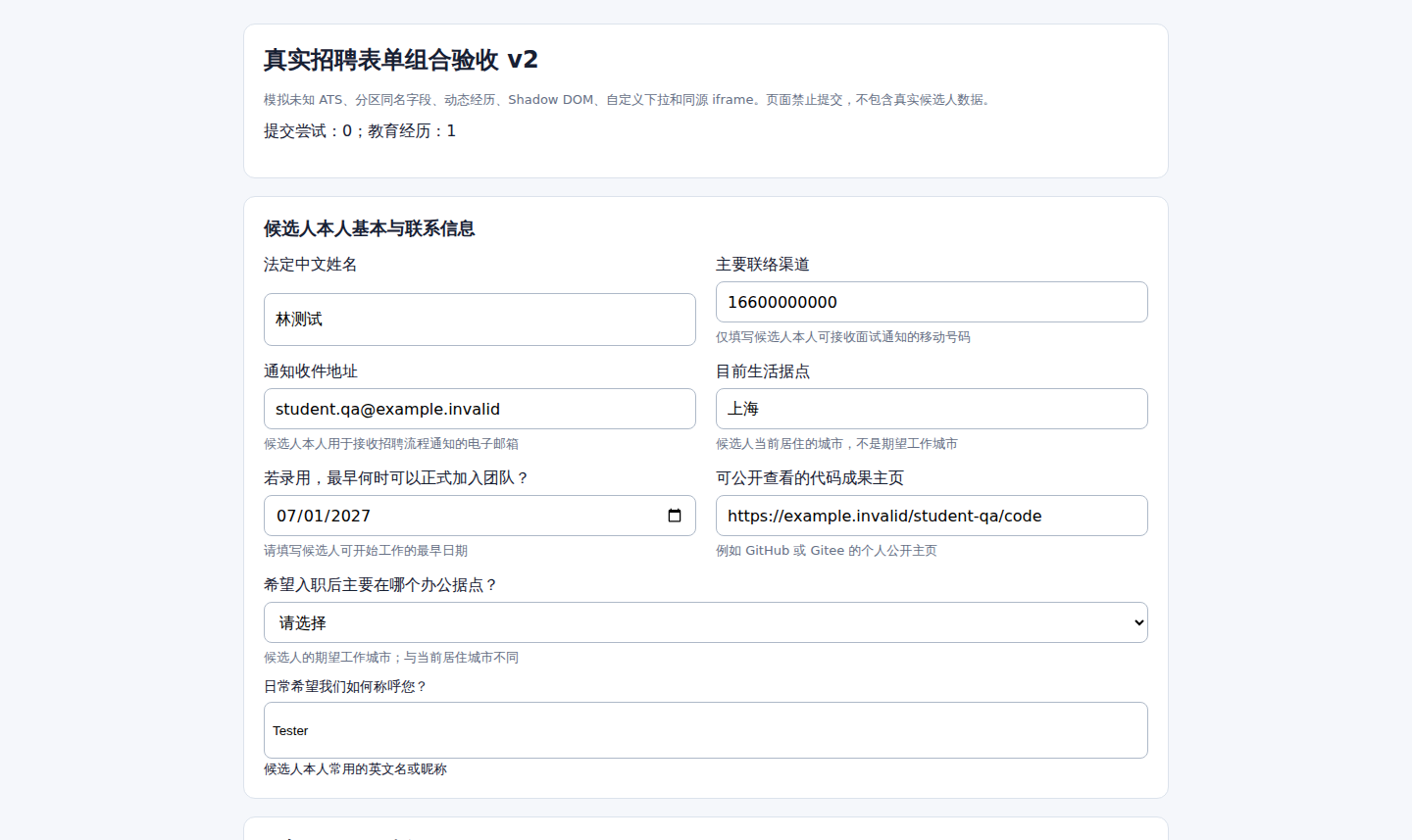
以下为更新前的 Linux Chrome 回归截图,使用模拟档案,表单来自脱敏测试页。当前私测版本的界面见本页顶部。
02 / 下载与版本
当前下载与验收范围分开显示。
更新日期:2026 年 10 月 8 日。
2026 年 10 月 8 日更新。加入 DeepSeek 高推理与长表单识别,修复专业选择器撤销。罗思 HotJob 实页已完成 84 项填写、逐项独立回读与 84 项字段撤销;部分学校目录和复杂选项仍需手动处理。
ZIP · 约 2.6 MB · 扩展版本 0.9.0
登录后进入下载页,点击“下载安装包”。ZIP 无解压密码。
安装后按下方 AI 配置说明启用团队服务。
SHA-256
be35de0ee5056338aaffde8eced6be24fbfd9ee3490000b78b0365bbf1e0ffd3校验值对应 10 月 8 日更新的 Chrome 私测包。
选择申请区域,按当前档案填写。不同公司的自定义问题需要补充后继续。
包含北森、智联及已有国内站点规则,按本人、家庭成员和经历分别匹配。
加入 LinkedIn Easy Apply、Workday、Greenhouse、Lever、Ashby、Workable、SmartRecruiters、iCIMS 和 Taleo 的识别入口与通用表单支持。
在招聘网页的对应栏目填写真实信息,再点击“保存网页补充资料”。补齐后可用于后续填写。
当前为试用版。自动化回归已通过,真实站点仍在逐站验收;自定义控件可能需要手动填写,不承诺所有页面全部填完。撤销后请检查新增的空白经历栏目,必要时手动删除。插件不会执行最终提交。
03 / 安装教程
当前使用 Mac 开发与验收。
安装 Chrome 扩展本身不需要 Node.js。
通过本页下载入口登录 Pathfinder。登录后点击“下载安装包”,解压到固定文件夹并保留。ZIP 没有解压密码。
复制下面的地址,粘贴到 Chrome 地址栏后回车;打开页面右上角的“开发者模式”。
chrome://extensions点击“加载已解压的扩展程序”,选择直接包含 manifest.json 的文件夹。如果外面还有一层目录,请进入内层再选择。
在 Chrome 工具栏的扩展菜单中固定 Pathfinder。打开招聘表单,点击插件进入侧栏,导入文字版 PDF 或 DOCX,核对预览后确认档案,然后在当前页自动填写当前页。扫描件请改用文字版简历。
04 / AI 配置
团队使用口令由老师或管理员单独发放。
无需自己申请模型账户或部署服务器。
打开扩展侧栏,点击底部“设置”,展开“配置 AI 服务”。在“AI 服务商”中选择“Pathfinder 团队 AI(使用口令)”。
填入老师或管理员发放的团队使用口令,点击“保存”。显示“团队 AI 已启用,服务已连接。”后即可使用;保存只校验口令,不调用模型。口令用于团队服务,与网页登录密码、档案解密口令各自独立。
确认当前档案和招聘页面,点击“自动填写当前页”。本地规则优先,需要时调用团队 AI。生成的回答仍需本人核对,缺少事实时补充资料;未配置 AI 也可使用本地规则。
团队服务使用 DeepSeek,模型费用由 Pathfinder 团队账户承担。AI 会收到需要判断的网页问题、公开选项和相关档案资料;简历原文件与网页已填值不会随 AI 请求发送。供应商 API Key 只保存在服务器,安装包和本页不包含使用口令。
口令无效:核对输入并联系发放者;服务繁忙或网络失败:稍后再试,期间可继续本地填写。请勿把口令放入截图或问题反馈。旧版曾配置本机服务的用户,请改选“Pathfinder 团队 AI”;正常使用无需保持本机服务运行。
05 / 常见问题
更新前在插件中加密导出档案并妥善保存。在原来的安装目录替换文件,回到扩展管理页点击重新加载,再核对档案。不要删除浏览器档案目录;如果卸载扩展或更换浏览器档案,本地数据可能丢失,需要重新导入。当前没有自动更新。
扫描或填写时间过长时,可点击“中止当前任务”;正在处理的字段结束后会停止,不会自行重新扫描。已填写的内容留在网页,请核对后再继续。页面刷新、切换标签或更换档案后应重新扫描,不要继续使用旧预览;对仍在当前页面的已写入项,可继续核验和撤销。
先核对招聘网页与当前档案的姓名和联系方式。确实是同一位学生时,点击“确认身份并识别”;页面或档案变化后需要重新确认。扫描结果下方可选择“保存详细记录”,也可在启用团队 AI 后主动“发送给 Pathfinder”并记下问题编号。记录包含字段标题、公开选项和处理结果,不包含简历正文或网页已填值;不点击发送就不会上传问题记录。
填写结果中提供撤销入口。撤销后检查页面是否恢复,已提交的申请无法通过插件撤回。当前私测版会核对当前值,仅撤销仍与本次写入一致的内容;页面变化或你已手动改动的项会保留并提示处理。
点击侧栏底部“设置”,展开“配置 AI 服务”,选择“Pathfinder 团队 AI(使用口令)”,输入老师发放的口令并点击“保存”。之后可以自动填写当前页,也可以主动识别网页资料,无需自己申请模型账户。口令无效或停用时,请联系老师获取有效口令。
官网登录使用你的 Pathfinder 账号密码,由老师或管理员开通;ZIP 解压不需要密码。加密 RAFP 档案包使用导出者设置的口令,向发送者索取。团队使用口令由老师发放,用于启用 AI,与官网登录密码和档案解密口令各自独立。供应商 API Key 保留在服务器,不发给学生。学生只需安装扩展,无需部署服务器。
可以先使用本地规则,档案保存在当前浏览器中。启用 Pathfinder 团队 AI 后,扫描会把网页字段、公开选项和当前档案中的结构化事实发送给 Pathfinder 服务及其模型服务商,用于匹配答案;其中可能包含姓名、联系方式、教育、经历及家庭资料。不会发送简历原文件、网页已填值、档案中的结构化证件号码字段或档案元数据。使用自己的服务商密钥时,仍按仅发送字段上下文的模式识别。团队口令的模型费用由 Pathfinder 账户承担;自行配置密钥时按对应服务商规则计费。网站自行接收的简历上传由你操作。
查看 Pathfinder 隐私说明插件需要读取招聘表单结构并在你确认后写入字段。请只在信任的招聘网站使用,并在 Chrome 扩展详情中检查或调整网站访问权限。它不会替你处理验证码、勾选协议、保存申请或执行最终提交。
不需要。产品统一为 Chrome 原生扩展,档案管理、扫描、填写、核验与撤销都在 Chrome 侧栏完成。按照本页教程安装扩展即可,无需额外的桌面启动器或独立浏览器安装包。
下载需要有效的 Pathfinder 登录会话。重新登录后回到本页重试;不要把登录页面另存为 ZIP。安装时选择已解压且包含 manifest.json 的文件夹,不要直接选择 ZIP。手机可以阅读教程,请在电脑 Chrome 中安装。
通过官网公众号联系 Pathfinder开始使用
填写后检查页面,再由你完成提交。